
§ 通过 GUI 客户端连接
通过 GUI 客户端连接需要修改用户的当前主机配置信息。
greatsql> SELECT Host,User FROM mysql.user;
+-----------+------------------+
| Host      | User             |
+-----------+------------------+
| localhost | root             |
| localhost | mysql.infoschema |
| localhost | mysql.session    |
| localhost | mysql.sys        |
+-----------+------------------+
4 rows in set (0.00 sec)
2
3
4
5
6
7
8
9
10
Host 列指定了允许用户登录所使用的 IP
- 如果
user=root, Host=192.168.1.1,表示 root 用户通过192.168.1.1的客户端去访问 - 如果
user=root, Host=localhost,表示只能通过本机客户端去访问 - 如果
Host=192.168.1.%,其中%为通配符,表示192.168.1.%网段的客户端都可以连接 - 如果
Host=%,表示所有 IP 都有连接权限
警告
不要修改 root 用户的 Host!可能会产生不可预知的后果。
建议新建一个用于远程连接用户授权。
创建一个新用户 greatsql,密码为 GreatSQL@2024,该用户拥有和 root 同权,并支持远程连接:
CREATE USER 'greatsql'@'%' IDENTIFIED BY 'GreatSQL@2024';
这里 % 表示允许该用户从任何主机连接,使用 GRANT 语句赋予 newuser 与 root 相同的权限,并刷新权限:
GRANT ALL PRIVILEGES ON *.* TO 'greatsql'@'%' WITH GRANT OPTION;
FLUSH PRIVILEGES;
2
注意
赋予用户与 root 相同的权限可能会带来安全风险。确保你了解这些风险,并只在必要时这样做。
在接下来的示例中,都采用 greatsql 用户进行连接。
§ 使用 Navicat 连接
下载安装 Navicat 过程省略, Navicat 工具需要付费,若有需要可以使用试用版。
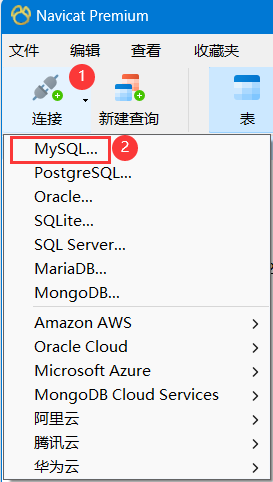
打开 Navicat 工具,点击左上角 连接,并选择 MySQL。
填入连接名(自定义即可),主机为 GreatSQL 所在的机器 IP,端口号默认为 3306,用户名采用上文创建的 greatsql 用户,密码为 GreatSQL@2024。
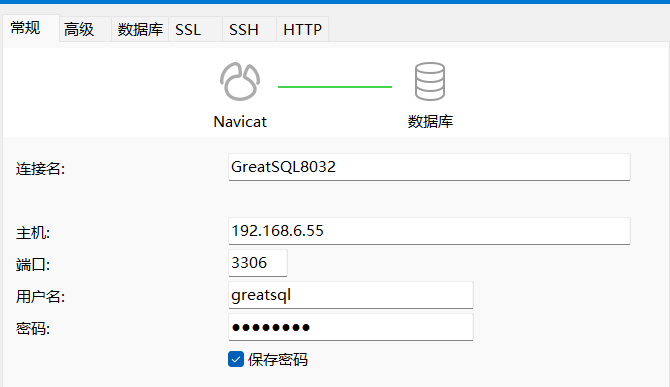
填写完成后,点击左下角 测试连接,如果提示 连接成功 点击右下角 确认 即可。

至此,使用 Navicat 连接 GreatSQL 服务器完成。
§ 使用 MySQL workbench 连接
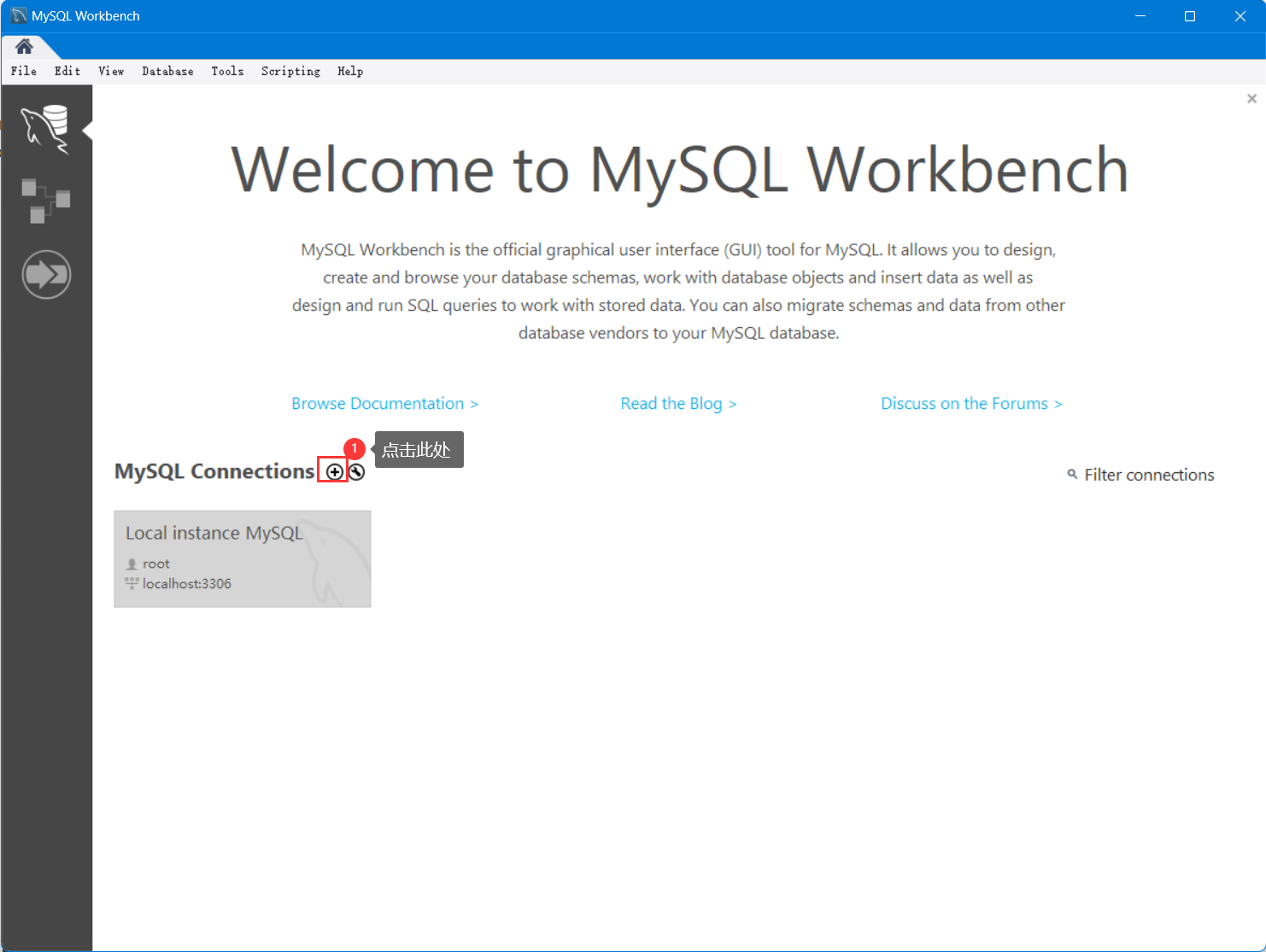
打开 MySQL workbench 工具,点击 + 号
填入连接名(自定义即可),主机为 GreatSQL 所在的机器 IP,端口号默认为 3306,用户名采用上文创建的 greatsql 用户,密码填入需要点击 Store in Vault 弹出窗口后填入密码 GreatSQL@2024。
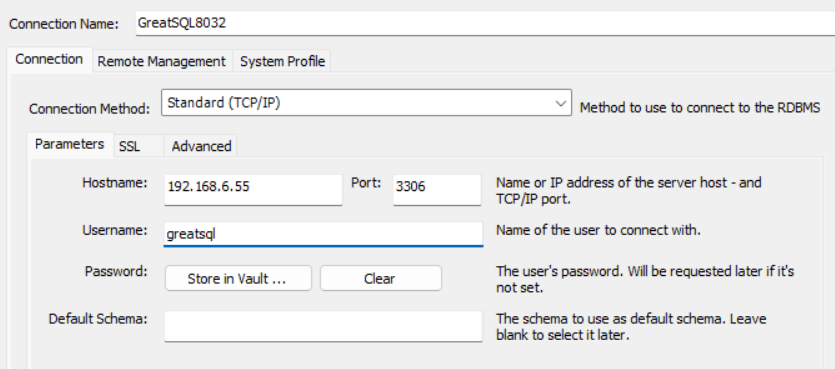
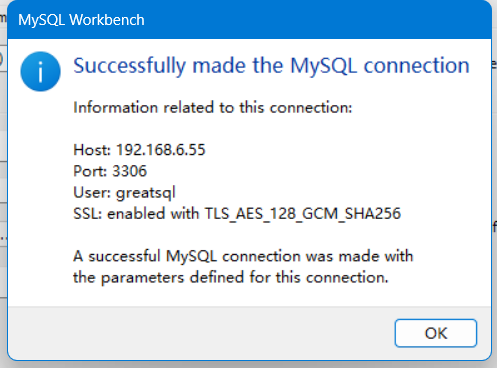
填写完成后,点击 Test Connection 测试连接,提示 Successfully made the MySQL connection 表示成功连接。
在主页也可看到连接信息,双击就可以进入 GreatSQL 客户端操作。
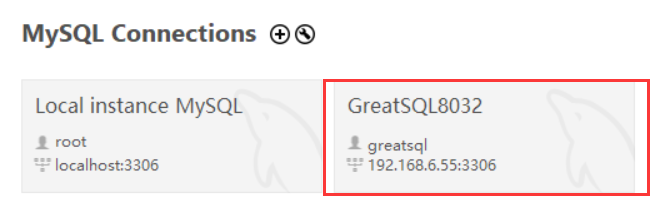
至此,使用 MySQL workbench 连接 GreatSQL 服务器完成。
§ 使用 ATOMDB 连接
ATOMDB™ 数据库管理客户端是一款服务广大开发者的工具软件,可以让开发者方便地执行查询,创建和管理数据库,支持管理市场上主流的数据库管理系统。
下载并安装 ATOMDB 。
打开 ATOMDB 工具,点击左上角 File,选择 New project,此时会弹出填写项目名称,这里按自己需求填写即可。
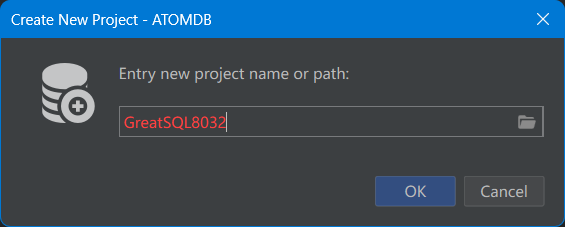
新建完成后,点击添加数据源。
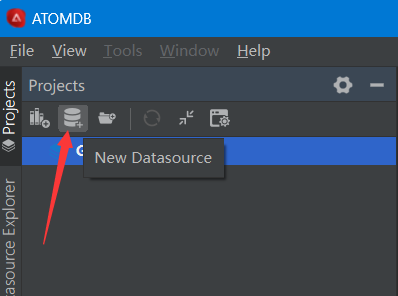
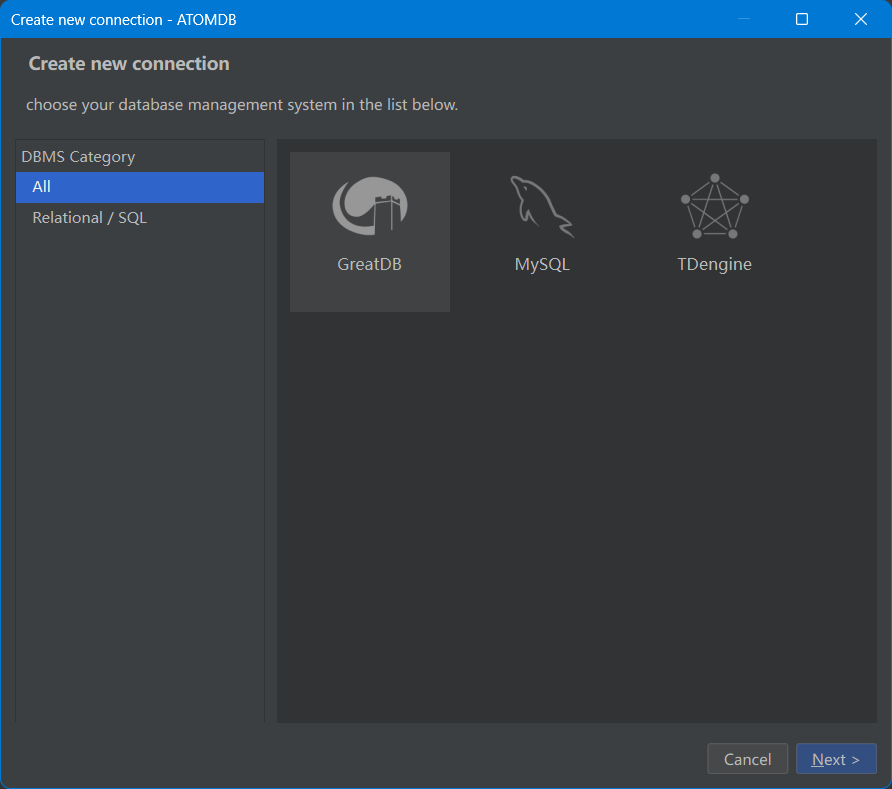
选择 GreatDB,点击 Next 即可。
填入连接名(自定义即可),主机为 GreatSQL 所在的机器 IP,端口号默认为 3306,用户名采用上文创建的 greatsql 用户,密码填入 GreatSQL@2024,点击 test。
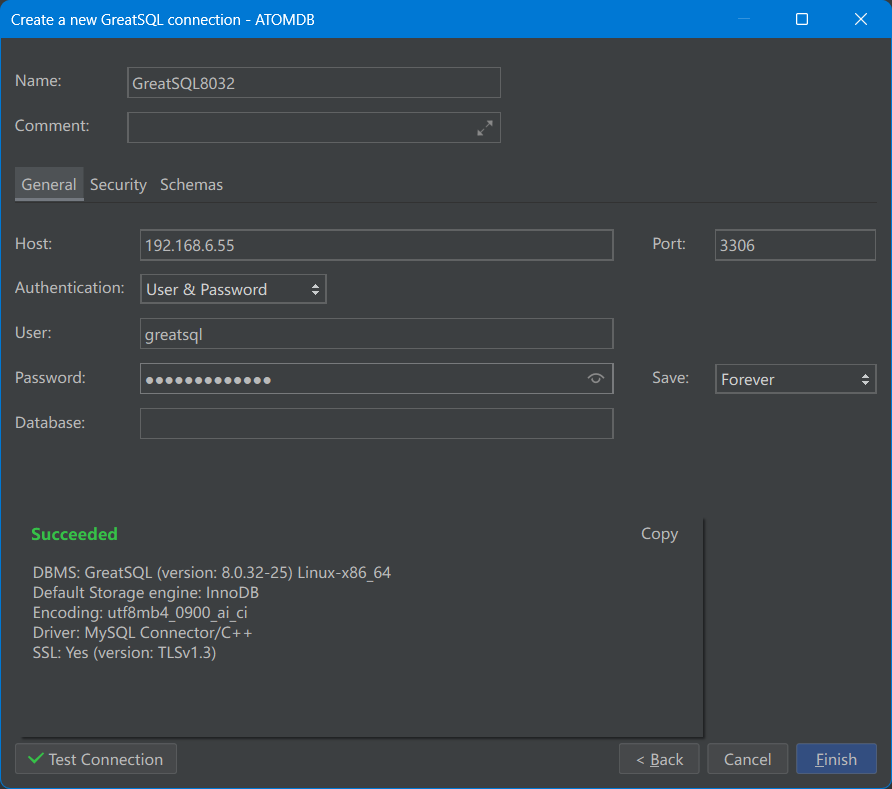
至此,使用 ATOMDB 连接 GreatSQL 服务器完成。
扫码关注微信公众号